こんにちは。大判プリントの達人です!
お客様からご入稿いただく機会の多い「Canva(キャンバ)」で作成したデザインデータ(PDF)について、
この度弊社専用のテンプレートをご用意いたしました!
この記事では、テンプレートの使い方から入稿までの手順をわかりやすく解説します。
💡Canvaって何ができるの?
「Canva」は、無料で使えるオンライン上のグラフィックデザインツールです。
Web上で編集でき、スマートフォン用のアプリ版も提供されています。
大きな魅力の1つが、豊富なテンプレートです。
デザイン初心者の方でも、さまざまなデザインを手軽に作成できます。
▼Canvaの公式サイト▼
https://www.canva.com/ja_jp/learn/easytodesign/
※Canvaの無料アカウント登録が必要です
Canva版テンプレートの対象商品
今回、Canvaのデータ入稿(PDF)に対応したのは、「ポスター印刷」と「パネル印刷」の2種類です。
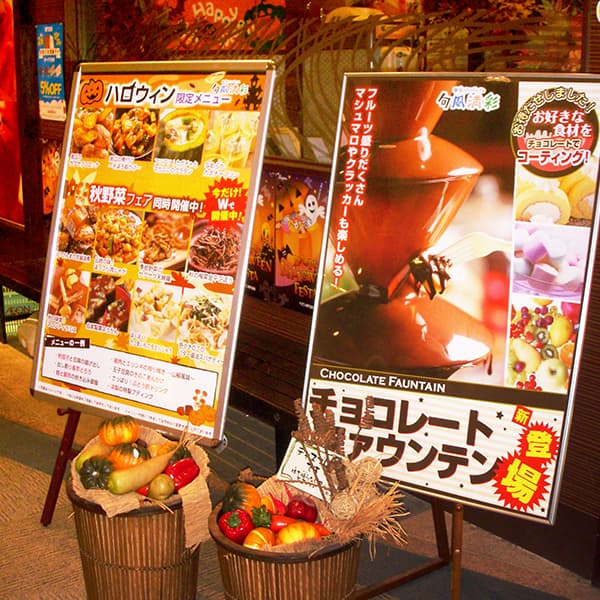
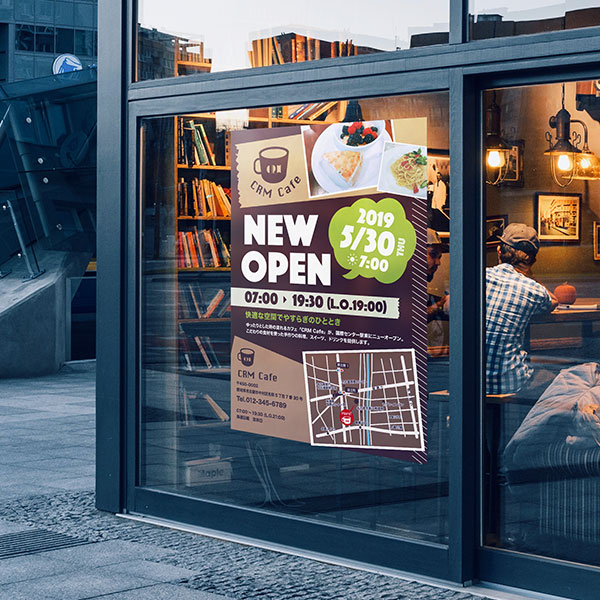
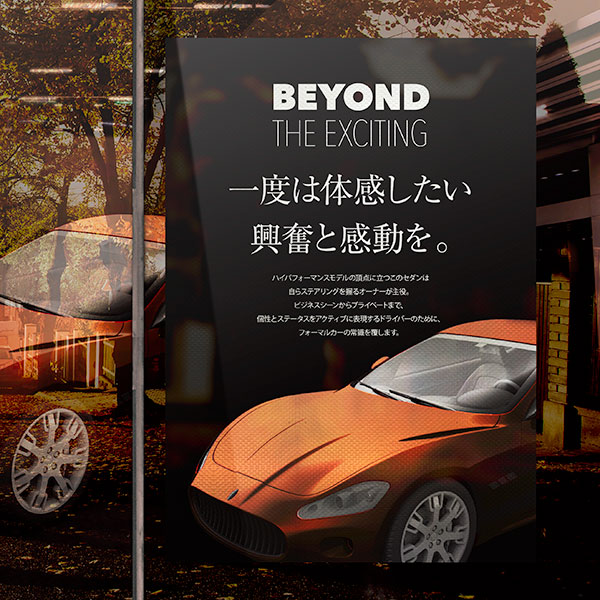
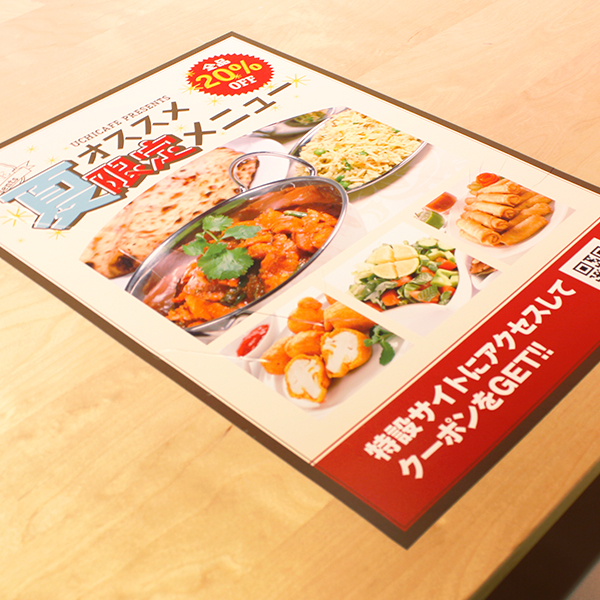
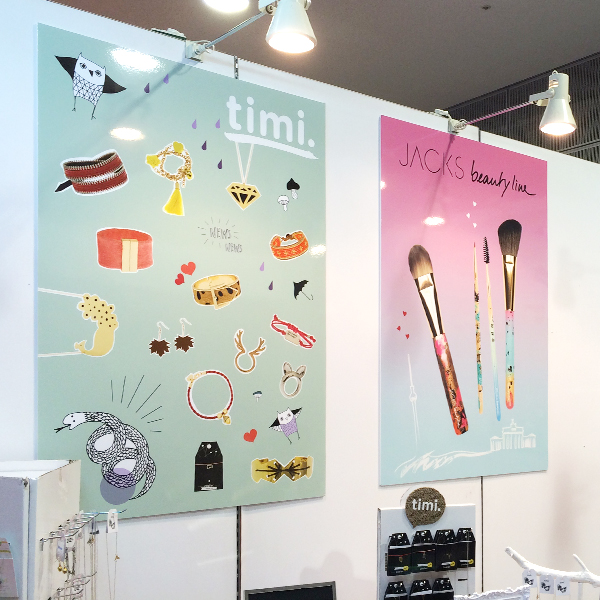
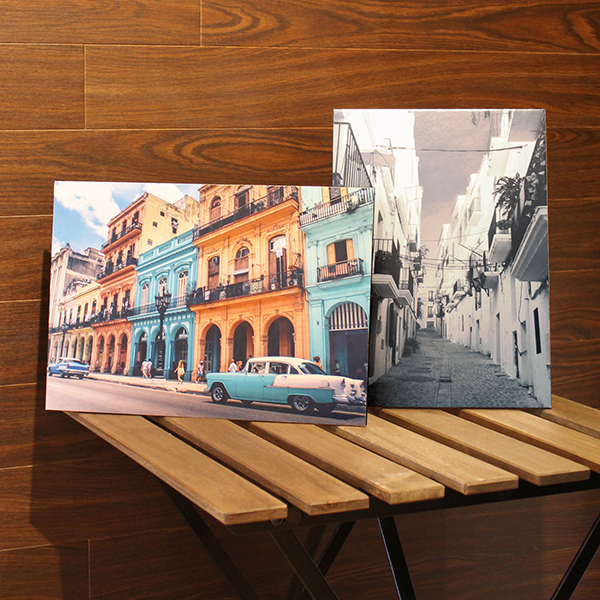
大判プリントの達人では、商品サイズに対応したCanva専用テンプレートを用意しています。
以下のページから、ご希望の仕様に合わせてテンプレートを開いてください。
※環境配慮素材は対象外です
デザイン作成・入稿手順(全6ステップ)
それでは、テンプレートを使ってCanvaでデザインを作成していきましょう!
入稿データ(PDF)のダウンロード完了までの手順を説明していきます。
01|該当するテンプレートを開く
対象商品のテンプレートページから、ご希望のサイズをクリックしてください。
自動的にCanvaが立ち上がり、専用のテンプレートが開きます。
テンプレートを開いた最初のページにはデータ作成に関する手順や注意が記載されていますので、デザイン作成を始める前に必ずご一読ください。
02|紫色のガイド線(仕上がり線)を表示する
画面の上部にあるナビゲーションより、
「ファイル」→「設定」から、「定規とガイドを表示」「ガイドをロック」にチェック。
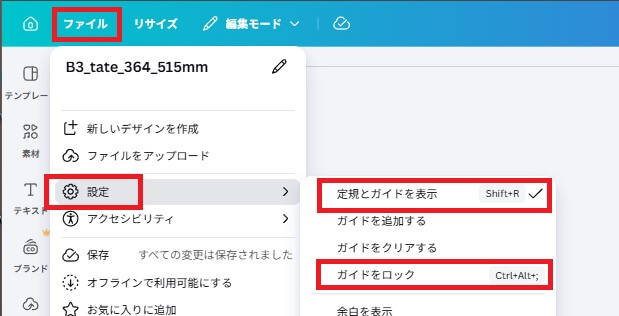
紫色のガイド線(仕上がり線)を表示させてください。
ガイド線が動かないように「ガイドをロック」にもチェックが必要です。
03|デザインを作成する
用意した素材や写真などを組み合わせたり、テキストを配置したりして、デザインを作成します。
Canva内に用意されている「テンプレート」からお好みのデザインを利用すると簡単にイメージにデザインを合った作成することができます。
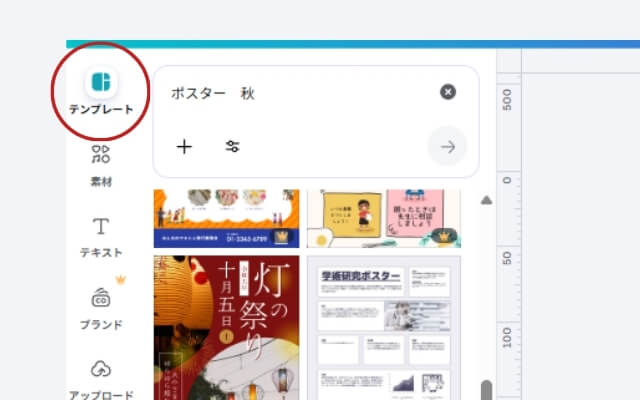
例えば、検索ボックスで『ポスター 秋』などのキーワードを検索すると、イメージに合ったデザインが探しやすくなります。
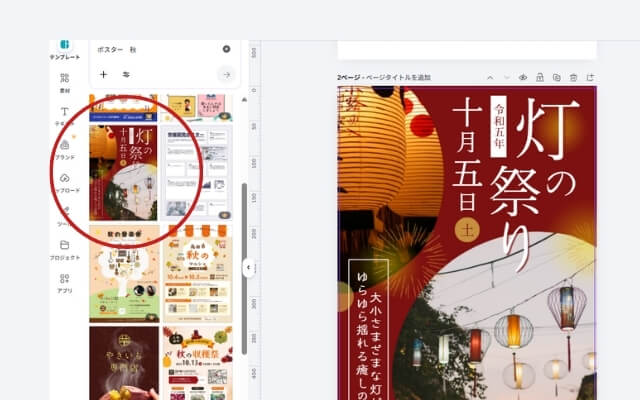
イメージに合うデザインが見つかったら、選択すると右側のページにデザインが配置されます。
テンプレートサイズに合わせて素材が自動で拡大・縮小(リサイズ)されます。
04|印刷に不要なデータを削除する
デザインが完成したら、入稿データを作成する前にデータの整理をします。
印刷しない不要なページ(最初の説明書きのページ等)は、ゴミ箱マークを押して削除してください。
ページが残っていると、そのまま印刷されてしまう場合があります。
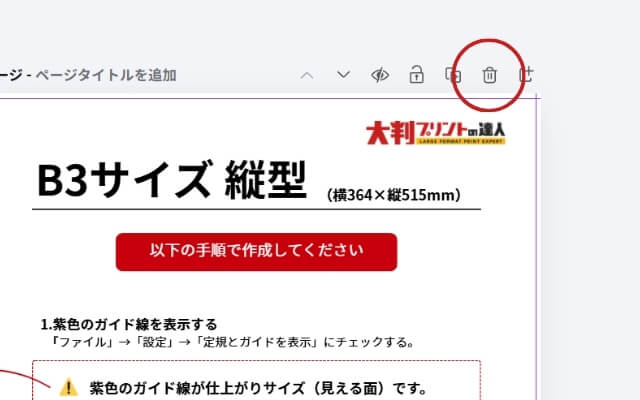
あわせて、デザイン内に不要なテキストや素材が残っていたら削除しておきましょう!
05|入稿データをダウンロードする
完成したデータを、印刷用のPDFデータでダウンロードします。
右上の「共有」から「ダウンロード」を選択し、以下の設定でダウンロードを行ってください。
- ファイルの種類:PDF(プリセット:プリント)を選択
- 「PDFのフラット化」をチェック
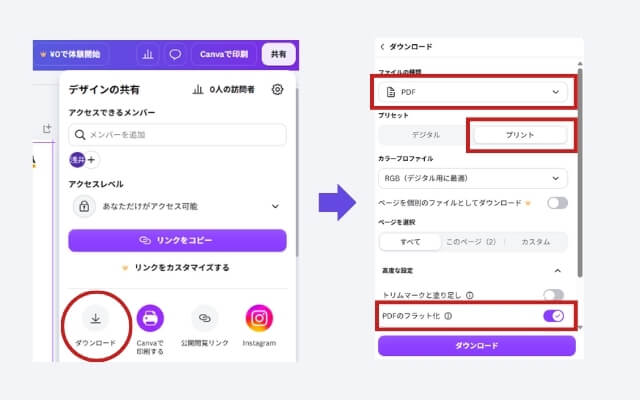
テンプレートは塗り足しを含めたサイズで作成されているため、「トリムマークと塗り足し」のチェックは不要です。
06|ダウンロードした入稿データをアップロードする
最後に、商品のご注文手続きに沿って、ダウンロードしたPDFファイルをアップロード(入稿)してください。
これでCanvaで作成したデータの入稿は完了です。
注意点
デザインを作成する際に注意いただきたいことを最後に2点ご紹介します。
背景や端まで印刷したい時は、データの端までデザインを配置!
背景の色や写真、模様などを仕上がりの端まで印刷したい場合は、ガイド線にピッタリ合わせるのではなく、はみ出すようにデータの端まで配置してください。
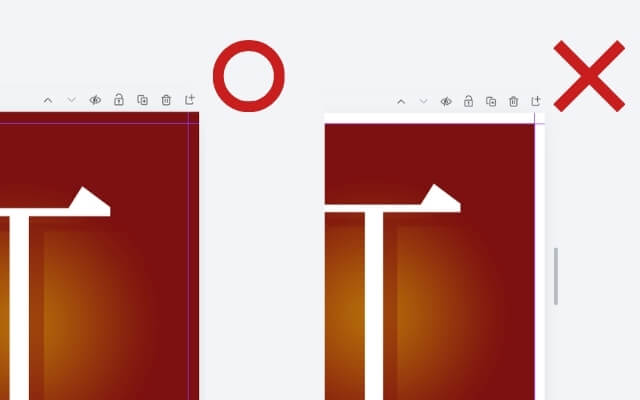
実際のポスターやパネルは、テンプレートに表示される紫色のガイド線でカット(断裁)されます。そのため、ガイド線の内側が商品の仕上がりサイズ範囲です。
しかし、ガイド線にピッタリに合わせるとカット(断裁)等のズレにより印刷物の端に用紙の白フチができてしまうことがあります。
この白フチを防ぐために、仕上がり位置より外側まで背景を伸ばしておく部分を「塗り足し」といいます。
このテンプレートでは、ガイド線からデータの端までが塗り足し範囲になります。
塗り足しについては以下のブログ記事もご参考ください。
入稿前にも最終チェックを!

デザインが完成したらそのまま入稿するのではなく、ダウンロードしたデータを使って最後にもう一度チェックを行いましょう。
お客様の意図したデザインかどうかを、弊社で判断することが難しい場合があります。
そのため、入稿前にはご自身でも仕上がりをしっかり確認していただくことが大切です。
特に、以下のポイントをご確認ください。
- デザインやフォントが意図せず崩れていないか
- 写真やイラストなど素材の画質が低下していないか
- 不要な素材が残っていないか
- 文字の誤字・脱字がないか
特に、大判プリントの達人で製作できる商品は1m以上の大きなサイズになるものもあります。
画面上ではきれいに見えていても、大きく引き伸ばして配置すると実際の印刷物では画像が粗く見えたり、ぼやけて見えたりすることがあります。
デザインが完成したら、入稿用のPDFを開き、表示倍率を100%にして確認してみてくださいね!
まとめ
今回は、大判プリントの達人で使えるCanva専用テンプレートについてご紹介しました。
今後もCanvaテンプレートに対応した商品の追加を予定しておりますので、お楽しみに!
「この商品にCanvaテンプレートがほしい!」というご要望がありましたら、お問い合わせください。
※Canvaの商標はCanvaが所有しています。本記事はCanvaによる承認、スポンサー提供、その他の承認を受けたものではありません。
※ブログ記事の公開以降、Canvaサービスの仕様が変更となる場合があります。予めご了承ください。